ついに、OpenAIの広告出稿プラットフォーム「広告マネージャー(ベータ版)」が日本国内向けにロールアウトされました!
AI検索や対話の中でどのように広告が配信されるのか、気になっているマーケターの方も多いのではないでしょうか。今回は、いち早く管理画面にアクセスし、最初のキャンペーンを設定してみたプロセスを画面付きでレポートします。
目次
OpenAI広告マネージャーの全体像
管理画面の左メニューを見ると、設定ステップは大きく分けて以下の3つで構成されています。
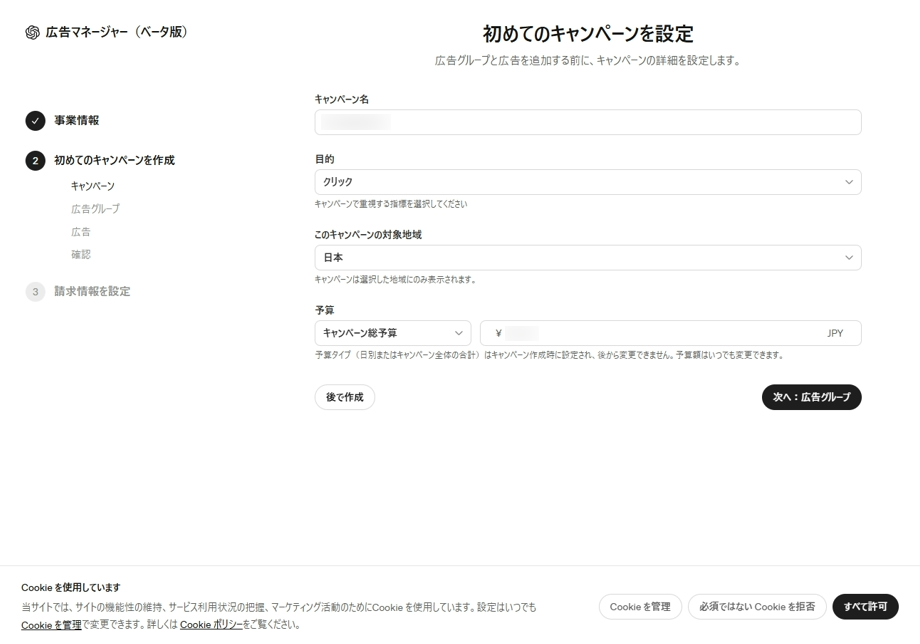
- 事業情報(事前に設定)
- 初めてのキャンペーンを作成
- 請求情報を設定
非常にシンプルで迷いにくい動線になっています。それでは、具体的な「キャンペーン作成」の流れから見ていきましょう。
ステップ1:初めてのキャンペーンを設定
まずは全体の枠組みとなるキャンペーンの基本情報を入力します。
- キャンペーン名:管理しやすい名前を入力
- 目的:現在は「リーチ」「クリック」が選択可能です。(現時点でコンバージョンは項目としてありますが、選択できないようになっていました。)
- 対象地域:日本国内への配信のため「日本」を設定します。(「すべて」もありますので、全国への表示もできるようです。)
- 予算:予算タイプを「1日の予算」または「キャンペーン総予算」から選び、金額を入力します。
ステップ2:広告グループを設定(AIならではの特徴も!)
続いて、入札単価やターゲティングの肝となる「コンテキスト」を設定します。
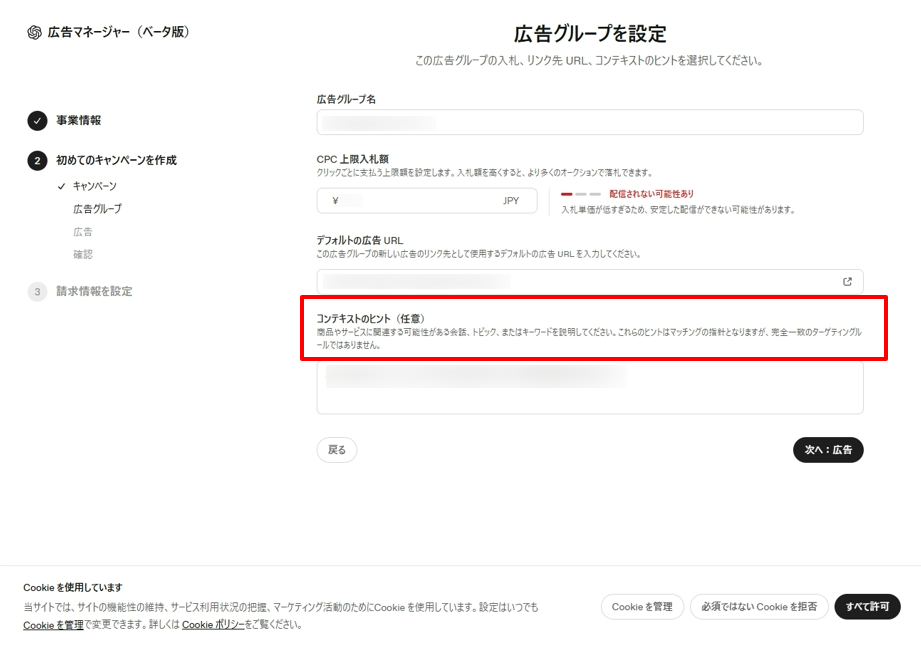
- CPC上限入札額:1クリックあたりに支払う上限額を設定します。(後から編集可能です。)
- ※単価を低く設定しすぎると、画面上に「配信されない可能性あり(入札単価が低すぎるため、安定した配信ができない可能性があります)」というアラートが表示されるため、オークションの状況を見ながら調整が必要です。
- デフォルトの広告URL:ランディングページのURLを入力。
- コンテキストのヒント(任意):ここがAI広告ならではの非常に興味深い項目です!従来のキーワードマッチとは異なり、「商品やサービスに関連する可能性のある会話、トピック、またはキーワード」を自然言語で説明します。(後から編集可能です。)
ステップ3:広告(クリエイティブ)を設定
ユーザーに実際に表示される広告文と画像を登録します。
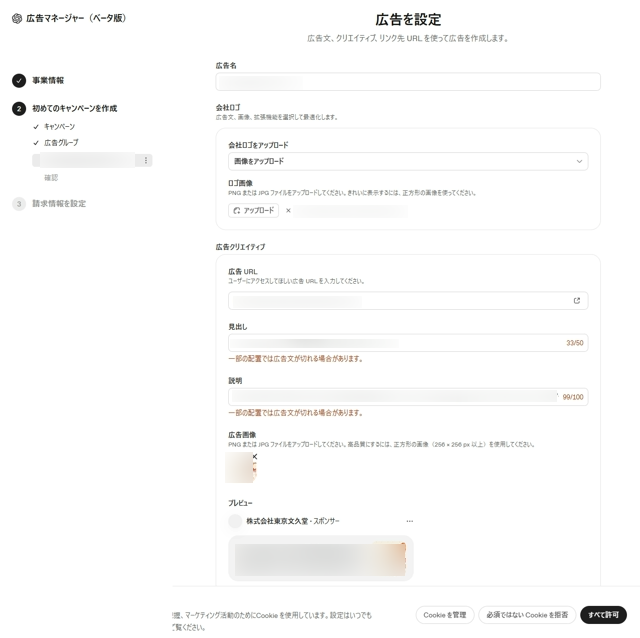
- 広告名:広告名を入力します。(後から変更できます。)
- 会社ロゴ:正方形(PNG/JPG)のロゴをアップロード。(画像のアップロード以外にURLしても可能です。)
- 広告URL:広告からのリンク先URLを入力します。(後から変更できます。)
- 見出し:最大50文字(上記のURLを入力するとデフォルトでメタタイトルを引っ張ってきます。)
- 説明:最大100文字で、サービスの強みや特徴を簡潔に記載します。(上記のURLを入力するとデフォルトでメタディスクリプションを引っ張ってきます。)
- 広告画像:正方形(256 × 256 px 以上)の高品質な画像をアップロード。(上記のURLを入力するとデフォルトでアイキャッチ画像を引っ張ってきます。)
画面下部にはリアルタイムのプレビューが表示されます。「会社名 + スポンサー」という形で、チャットや検索結果の画面にしっくり馴染むネイティブ広告風のUIで表示されることが確認できます。
ステップ4:キャンペーンの確認とお支払い設定
最後に、入力した内容に間違いがないか総確認を行います。
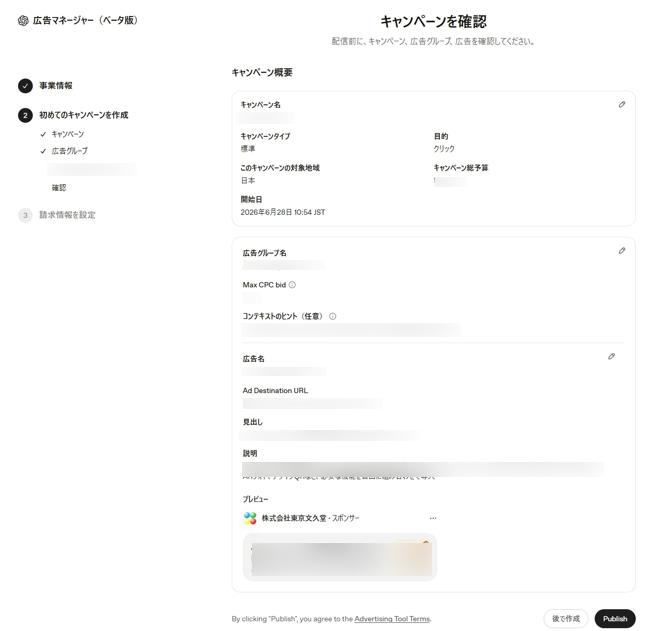
設定に問題がなければ「Publish」を押し、最終ステップである「お支払いプロファイルを設定」へと進みます。
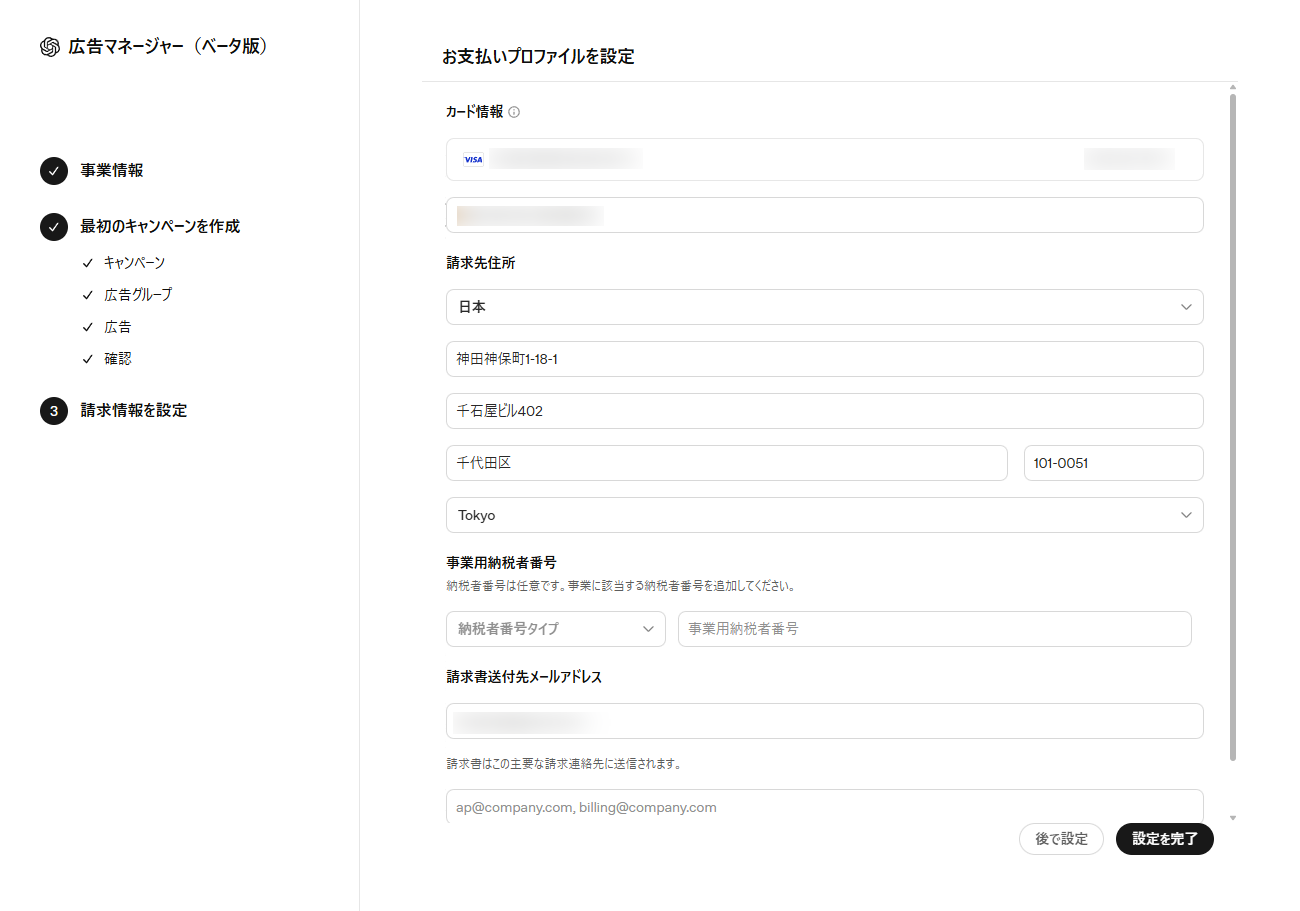
- クレジットカード情報
- 請求先住所(日本国内の住所に対応)
- 事業用納税者番号(任意)
- 請求書送付先メールアドレス
これらを登録し、「設定を完了」をクリックすれば、出稿準備はすべて完了です!
まとめ:実際に触ってみて感じたこと
設定している中で、他のGoogleやLINEヤフーの検索広告との違いは検索キーワードの設定ではなく、「コンテキスト」を設定することかと思います。
今回説明は省略しましたが、上記の設定意外に、通常のGoogleやLINEヤフーでも設定するタグ設置、コンバージョンイベントの設定がありますので、Googleタグマネージャーを使って対応する必要があります。
始まったばかりのプラットフォームだからこそ、先行者利益を狙えるチャンスかもしれません。ベータ版の動向や実際の配信パフォーマンスについても、引き続き検証してレポートしていきたいと思います!